
トラブル解決iPhone
Apple Watch で音声入力できないときの対処法(watchOS 26)
Apple Watch で音声入力できないときは、音声入力と Siri をオンにし、言語を確認して、iPhone か Wi-Fi に接続し、マイクを確かめて watchOS をアップデートします。
ふと浮かんだ考えも、講義も、歩きながらの長い話も録音できます。Petal は iPhone 上で文字起こしし、すべての文字起こしを検索できる形で残します。

iPhone と Apple Watch に無料でダウンロード。iOS 26.2 以降。

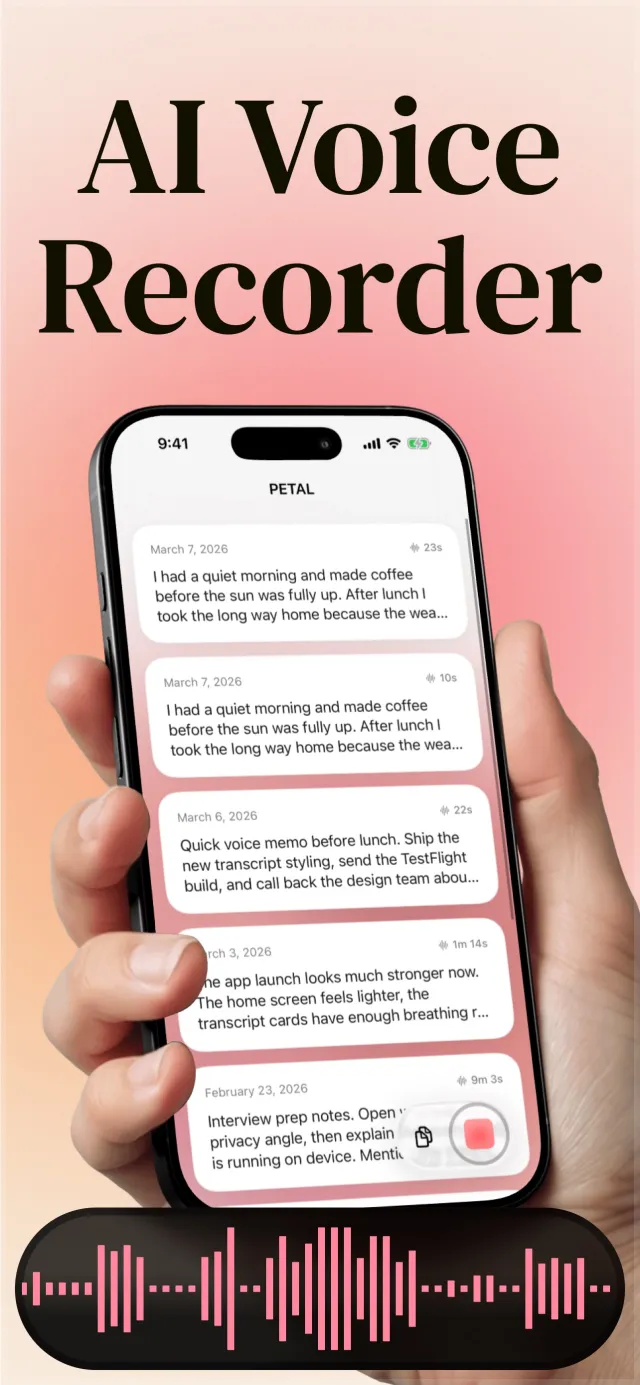
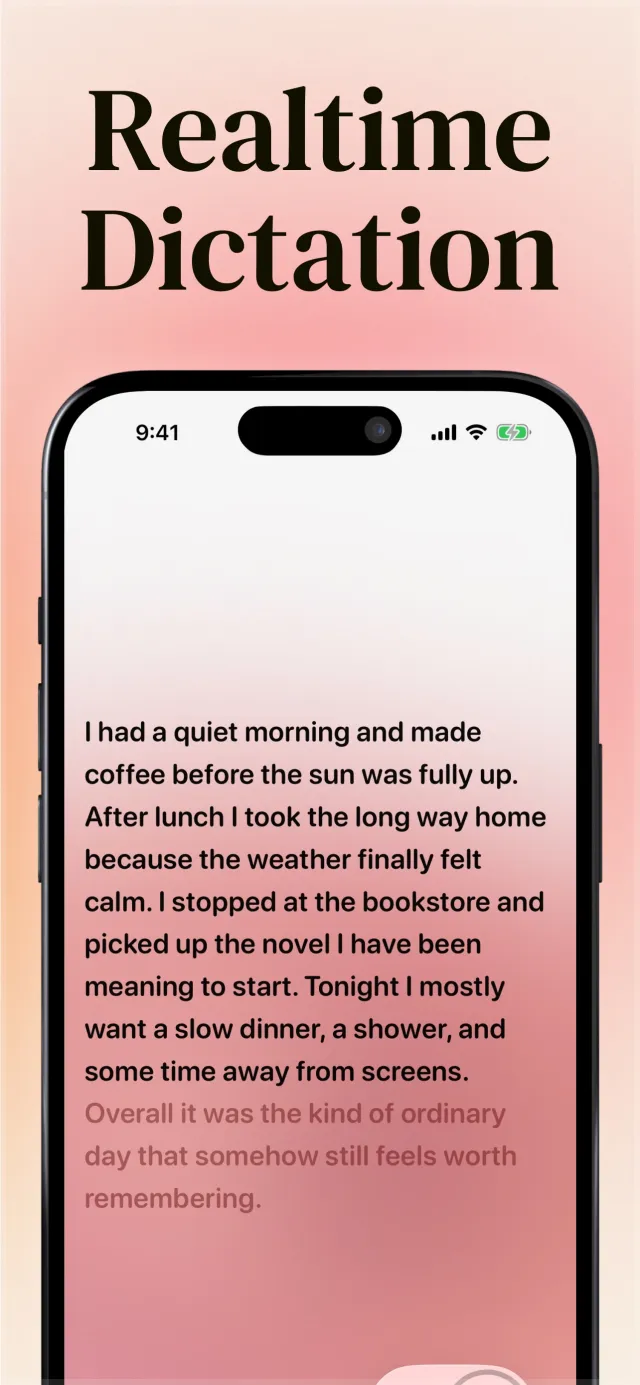
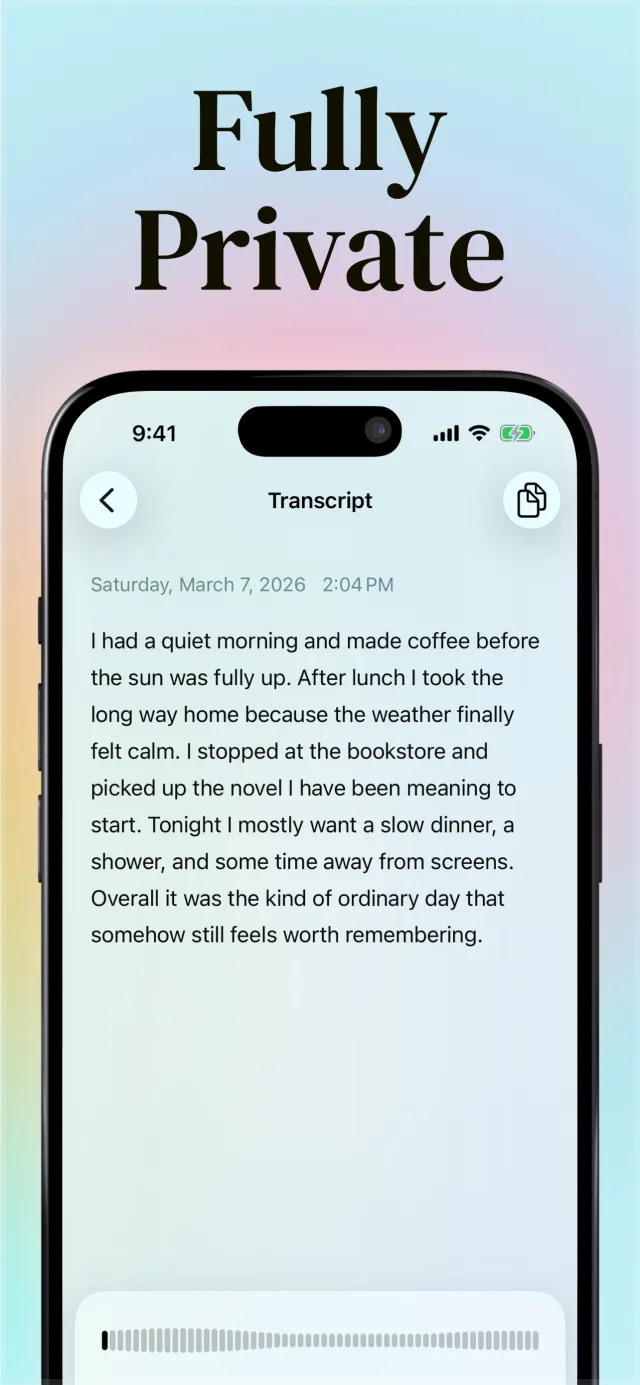
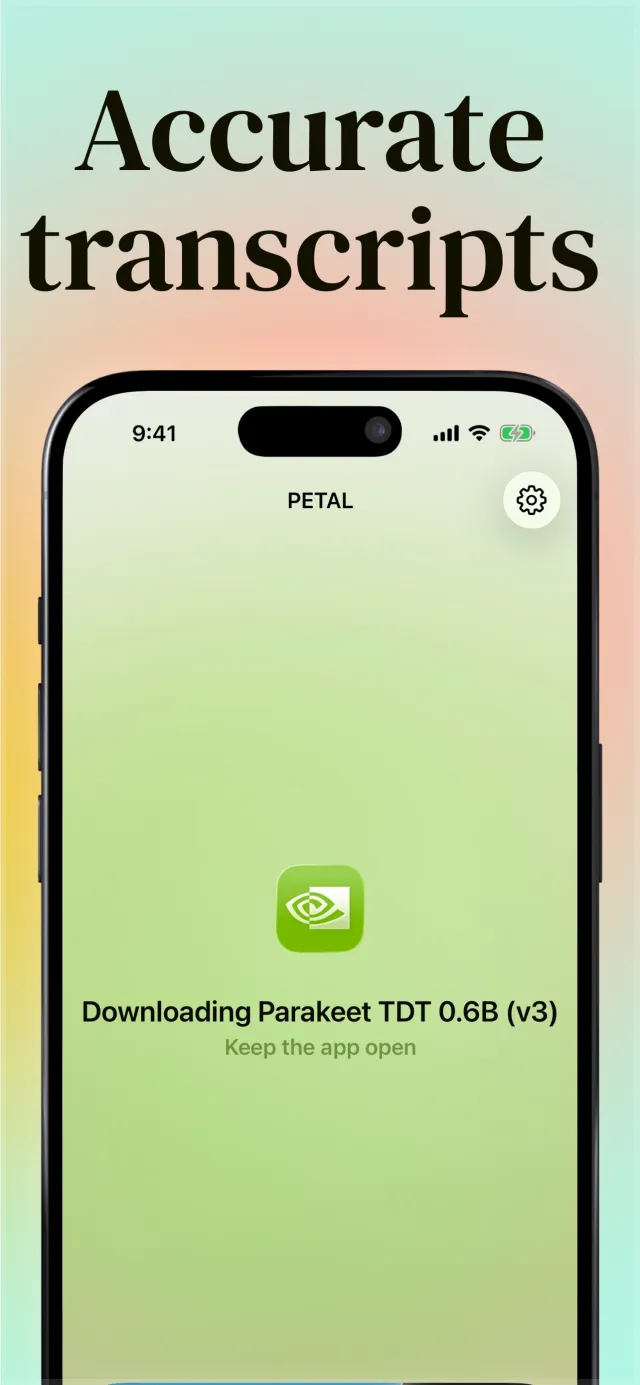
Petal は文字起こしを始める前に音声を保存するので、アプリが落ちても録音は失われません。音声モデルは iPhone 上で動きます。
すべての録音が履歴の中で文字になります。単語で検索すると、その単語を含む文字起こしをすぐに開けます。
Petal キーボードを追加して、マイクをタップして話すだけ。どのアプリでも、入力中の欄に文字が入ります。
録音やキーボードのセッションをロック画面と Dynamic Island で確認し、そのまま停止できます。
iPhone がポケットの中でも、Apple Watch で録音を始められます。

Petal は無料でダウンロードできます。Petal Pro はアプリ内のオプションのサブスクリプションです。
トラブル解決iPhone
Apple Watch で音声入力できないときは、音声入力と Siri をオンにし、言語を確認して、iPhone か Wi-Fi に接続し、マイクを確かめて watchOS をアップデートします。
使い方iPhone
iPhone で音声をテキストに変換する 4 つの方法です。キーボードの音声入力、「ボイスメモ」と「メモ」の文字起こし、Petal のアプリとキーボードを比べます。
代替アプリMac と iPhone
Mac 版 Dragon は 2018 年に終了しました。Dragon NaturallySpeaking の Mac 代替アプリなら、無料でオープンソースの Petal がデバイス上で文字起こしします。
はい。音声モデルをダウンロードすれば使えます。モデルのダウンロードを飛ばした場合だけ、Petal は Apple Speech を使います。
Petal を開いてキーボードの設定手順に沿って進めます。マイクと音声認識へのアクセスを求め、モデルのダウンロードを案内し、設定アプリでキーボードを追加する方法を表示します。
いいえ。目的は同じですが、別々のアプリです。Petal for Mac は無料のオープンソースで、Petal for iPhone は無料ダウンロードと Petal Pro(オプション)の構成です。
一度話せば、Petal が書き取ります。